
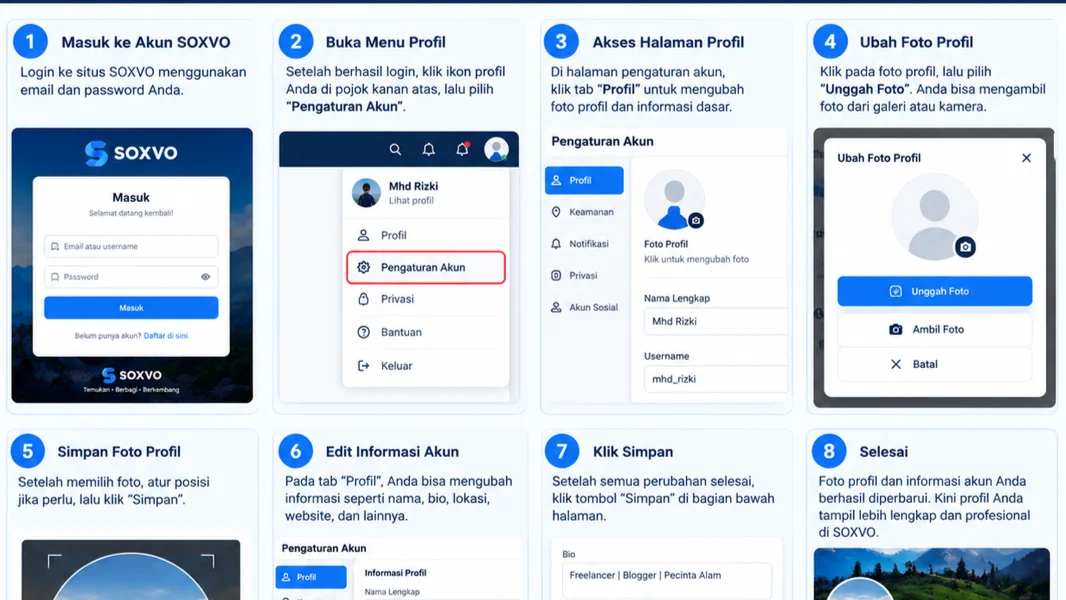
Foto profil dan informasi akun merupakan bagian penting dari identitas pengguna di SOXVO. Dengan menggunakan foto yang sesuai serta informasi profil yang lengkap, pengguna dapat membuat akun lebih mudah dikenali oleh orang lain. Selain itu, profil yang tertata dengan baik membantu pengguna menampilkan identitas dan aktivitasnya di platform SOXVO.
Jika ingin memperbarui tampilan akun, Anda dapat mengganti foto profil, mengubah nama, memperbarui username, dan melengkapi informasi lainnya melalui fitur profil.
Articles ini membahas cara mengubah foto profil dan informasi akun SOXVO, mulai dari memilih foto baru hingga menyimpan perubahan data profil.
Apa Saja yang Bisa Diubah di Profil SOXVO?
Melalui fitur profil SOXVO, pengguna dapat memperbarui sejumlah informasi untuk menjaga identitas akun tetap relevan.
Beberapa informasi yang dapat diperbarui meliputi:
- Foto profil: mengganti foto yang digunakan sebagai identitas visual akun.
- Name: memperbarui nama yang ditampilkan pada profil.
- Username: mengubah nama pengguna yang digunakan pada tautan profil publik.
- Bio: menambahkan atau memperbarui deskripsi singkat tentang diri sendiri.
- Location: memperbarui informasi kota atau wilayah tempat tinggal.
- Negara: memilih negara yang sesuai dengan informasi akun.
- Date lahir dan nomor telepon: memperbarui data pribadi melalui formulir edit profil.
Sebagian informasi ditampilkan pada profil publik, sedangkan tanggal lahir dan nomor telepon termasuk data pribadi yang menurut implementasi SOXVO tidak ditampilkan pada profil publik.
Cara Mengubah Foto Profil SOXVO
Untuk mengganti foto profil, siapkan gambar yang ingin digunakan. Sebaiknya pilih foto yang jelas, tidak buram, dan mudah dikenali.
Ikuti langkah-langkah berikut melalui aplikasi SOXVO:
- Buka aplikasi SOXVO dan masuk menggunakan akun Anda.
- Buka halaman Profil untuk melihat informasi akun dan foto profil yang sedang digunakan.
- Ketuk foto profil pada bagian atas halaman profil untuk membuka pilihan penggantian foto.
- Pilih sumber foto. Anda dapat memilih gambar dari galeri perangkat atau mengambil foto menggunakan kamera.
- Sesuaikan foto. Jika diperlukan, gunakan fitur pemotongan gambar yang tersedia agar foto sesuai dengan bingkai persegi.
- Unggah foto baru dan tunggu sampai proses pengunggahan selesai.
- Periksa hasilnya untuk memastikan foto profil telah berubah sesuai pilihan Anda.
SOXVO mendukung foto berformat JPG, PNG, dan WEBP pada fitur penggantian foto profil di aplikasi. Ukuran maksimum foto yang diterima adalah 20 MB.
Perlu diperhatikan bahwa memilih gambar saja belum berarti foto profil sudah tersimpan. Tunggu hingga proses pengunggahan selesai dan pastikan foto baru muncul pada halaman profil.
Cara Mengubah Informasi Account SOXVO
Selain foto profil, Anda juga dapat memperbarui informasi akun melalui fitur Edit profil. Bagian ini berguna ketika Anda ingin mengganti nama, memperbarui username, atau menyesuaikan deskripsi dan lokasi.
Berikut langkah-langkahnya:
- Buka SOXVO dan masuk ke akun Anda.
- Log In ke halaman Profil.
- Pilih opsi untuk mengedit profil.
- Update informasi pada kolom yang tersedia.
- Periksa kembali setiap data yang dimasukkan.
- Tekan tombol Save untuk mengirim perubahan.
- Tunggu konfirmasi bahwa profil berhasil diperbarui.
Pastikan koneksi internet stabil ketika menyimpan perubahan. Jika terjadi kesalahan validasi atau gangguan jaringan, periksa pesan yang muncul sebelum mencoba kembali.
Cara Mengubah Name dan Username SOXVO
Name dan username memiliki fungsi yang berbeda. Name digunakan sebagai identitas yang ditampilkan pada profil, sedangkan username digunakan sebagai pengenal akun dalam tautan profil publik.
Untuk mengubahnya, buka formulir Edit profil dan perbarui kolom Name atau Username sesuai kebutuhan.
Perhatikan ketentuan berikut:
- Name: harus terdiri dari minimal 2 karakter.
- Username: harus terdiri dari 3–40 karakter.
- Username hanya dapat menggunakan huruf kecil, angka, dan tanda hubung.
- Username tidak boleh diawali atau diakhiri dengan tanda hubung.
- Perubahan username perlu diperiksa kembali karena dapat memengaruhi tautan profil publik.
Sebagai contoh, username pengguna-baru sesuai dengan pola yang didukung, sedangkan -pengguna tidak sesuai karena diawali tanda hubung.
Setelah selesai, simpan perubahan dan periksa kembali informasi profil Anda.
Cara Memperbarui Bio dan Location Profil
Bio membantu orang lain memahami siapa Anda, apa yang Anda minati, atau kegiatan yang Anda lakukan di SOXVO. Sementara itu, informasi lokasi dapat memberikan gambaran mengenai kota atau wilayah Anda.
Untuk memperbarui kedua informasi tersebut:
- Buka halaman Profil.
- Log In ke menu Edit profil.
- Update kolom Bio dengan deskripsi yang relevan.
- Isi kolom lokasi menggunakan kota atau wilayah yang sesuai.
- Pilih negara pada bagian Negara.
- Tekan Save untuk menyimpan perubahan.
SOXVO menetapkan panjang bio minimal 20 karakter. Karena itu, hindari deskripsi yang terlalu pendek dan gunakan kalimat yang menjelaskan identitas Anda dengan jelas.
Contoh bio:
“Saya berbagi informasi, pengalaman, dan konten menarik seputar teknologi, kreativitas, serta aktivitas sehari-hari.”
Use It informasi yang akurat dan hindari mencantumkan data pribadi yang tidak ingin Anda bagikan kepada publik.
Cara Memperbarui Date Lahir dan Nomor Telepon
Formulir Edit profil SOXVO juga menyediakan kolom untuk tanggal lahir dan nomor telepon. Kedua informasi ini termasuk data pribadi yang tidak ditampilkan pada profil publik menurut implementasi aplikasi.
Untuk memperbaruinya, buka formulir Edit profil, kemudian isi kolom yang sesuai.
Beberapa hal yang perlu diperhatikan:
- Log Inkan tanggal lahir menggunakan format TTTT-BB-HH, misalnya
1995-08-17. - Pastikan tanggal yang dimasukkan benar dan sesuai dengan kalender.
- Log Inkan nomor telepon dengan kode negara jika diperlukan, misalnya
+62 812-3456-7890. - Pastikan nomor telepon memiliki format yang valid.
- Periksa kembali semua data sebelum menekan Save.
Pada validasi formulir aplikasi, tanggal lahir harus menunjukkan usia minimal 13 tahun. Persyaratan usia untuk fitur tertentu dapat berbeda; misalnya, keterangan pada formulir menyebutkan bahwa penghasilan dari iklan mensyaratkan usia 18 tahun ke atas.
Jangan membagikan informasi pribadi kepada orang lain hanya untuk memperbarui profil.
Tips Memilih Foto Profil yang Baik
Agar akun SOXVO terlihat lebih profesional dan mudah dikenali, pertimbangkan beberapa tips berikut:
1. Use It foto yang jelas
Pilih gambar dengan pencahayaan yang cukup dan subjek yang terlihat jelas. Hindari foto yang terlalu buram atau terlalu gelap.
2. Sesuaikan komposisi gambar
Foto profil ditampilkan dalam bentuk yang sesuai dengan desain profil. Pastikan wajah atau objek utama berada di tengah agar tidak terpotong.
3. Pilih foto yang sesuai dengan identitas akun
Use It foto yang relevan dengan tujuan penggunaan akun, baik untuk aktivitas pribadi, berbagi konten, maupun memperkenalkan karya.
4. Perhatikan privasi
Jangan gunakan gambar yang mengungkapkan informasi sensitif atau milik orang lain tanpa izin.
5. Periksa hasil setelah mengunggah
Setelah proses pengunggahan selesai, buka kembali profil dan pastikan gambar tampil dengan benar.
Cara Mengatasi Foto Profil SOXVO yang Failed Diubah
Terkadang, foto profil tidak langsung berubah karena masalah koneksi, format file, ukuran gambar, atau proses pengunggahan yang belum selesai.
Jika mengalami masalah, cobalah langkah-langkah berikut.
1. Periksa koneksi internet
Pastikan perangkat terhubung ke internet dengan stabil. Koneksi yang terputus dapat mengganggu proses pengunggahan foto.
2. Periksa format dan ukuran gambar
Use It gambar berformat JPG, PNG, atau WEBP dengan ukuran maksimal 20 MB. Jika file terlalu besar, kompres gambar sebelum mengunggahnya kembali.
3. Pastikan izin kamera atau galeri tersedia
Jika Anda tidak dapat memilih gambar atau mengambil foto, periksa izin aplikasi SOXVO untuk mengakses galeri atau kamera pada pengaturan perangkat.
4. Tunggu hingga pengunggahan selesai
Jangan menutup halaman atau memulai proses yang sama berulang kali ketika unggahan masih berlangsung. Periksa indikator status unggahan dan ikuti instruksi yang ditampilkan aplikasi.
5. Coba unggah kembali
Jika pengunggahan gagal, gunakan opsi Coba lagi apabila tersedia. Anda juga dapat memilih gambar lain untuk memastikan masalah bukan berasal dari file tertentu.
6. Periksa kembali halaman profil
Setelah unggahan dinyatakan berhasil, buka halaman profil dan periksa apakah foto baru sudah ditampilkan. Jika belum, coba muat ulang halaman atau buka kembali aplikasi.
Apa yang Harus Dilakukan Jika Informasi Account Tidak Bisa Disimpan?
Jika nama, username, bio, atau informasi lain tidak dapat disimpan, periksa kembali kolom yang diisi. Beberapa data memiliki ketentuan validasi yang harus dipenuhi sebelum perubahan diterima.
Pastikan nama memenuhi batas minimum, username mengikuti format yang diperbolehkan, bio memiliki panjang yang cukup, serta tanggal lahir dan nomor telepon ditulis dengan benar.
Jika semua data sudah sesuai tetapi perubahan tetap gagal, periksa koneksi internet dan coba kembali. Perhatikan pesan kesalahan yang ditampilkan agar Anda mengetahui bagian yang perlu diperbaiki.
Kesimpulan
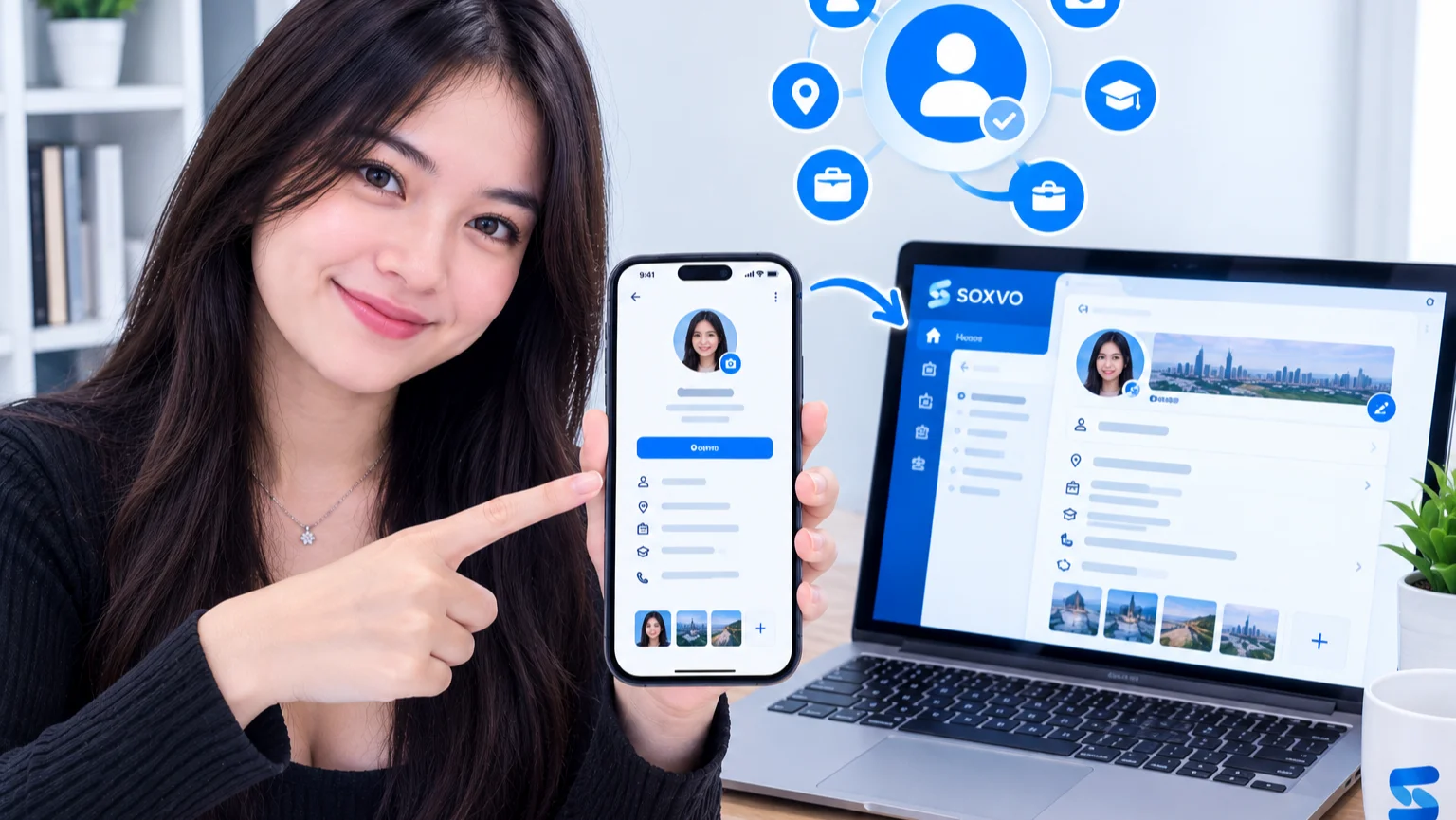
Mengubah foto profil dan informasi akun SOXVO dapat dilakukan melalui halaman Profil dan fitur Edit profil. Anda dapat memilih foto baru dari galeri atau kamera, memperbarui nama dan username, melengkapi bio, serta menyesuaikan informasi lokasi dan data pribadi.
Agar perubahan berhasil, gunakan foto dengan format dan ukuran yang didukung, isi informasi sesuai ketentuan, lalu tekan Save atau tunggu sampai pengunggahan foto selesai. Dengan profil yang selalu diperbarui, identitas akun SOXVO Anda dapat terlihat lebih jelas dan informatif.
Komentar (0)
Log In untuk berkomentar.
Belum ada komentar. Jadilah yang pertama menanggapi.